


新闻中心
News Center 更新时间:2026-08-12
 点击次数:
点击次数:
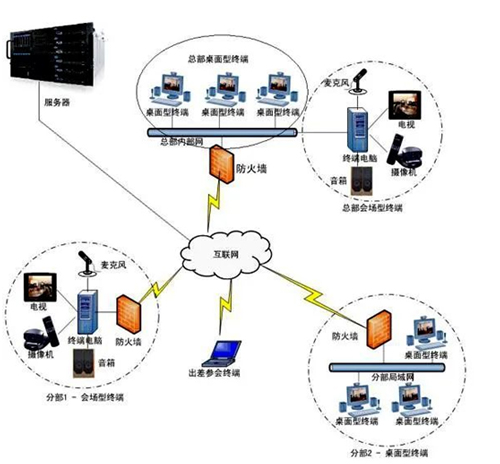
Windows 操作系统自带了一个名为 远程桌面(Remote Desktop)的功能,允许您远程访问另一台计算机。以下是使用自带的远程桌面功能的基本步骤:请注意,在进行远程连接之前,您需要确保被连接的计算机已经启用了远程桌面功能并且允许远程连接。
启用远程桌面功能: 在被连接的计算机上,点击 开始菜单,搜索并打开 远程设置(Remote Desktop Settings)。
在 远程 标签页中,勾选 允许远程协助连接到此计算机 和 允许远程桌面连接到此计算机。 如果需要,您可以点击 选择用户 按钮来选择允许连接的用户。
打开 远程桌面PA视讯中国股份有限公司连接 应用: 在本地计算机上,按下 Win + R 键,然后输入 mstsc 并按下 Enter,或者在开始菜单中搜索并打开 远程桌面连接。
输入目标计算机的名称或IP地址: 在 计算机 字段中,输入要远程连接的计算机PA视讯中国股份有限公司的名称或IP地址。
点击 连接 按钮。 连接之前,您可以点击 显示选项 来配置更多的连接选项,如显示设置、声音、资源共享等。
输入远程计算机的登录凭据: 输入被连接计算机的用户名和密码。如果需要,您可以选择 记住我的凭据。
等待连接建立: 连接建立后,您会看到被连接计算机的桌面显示在您的本地计算机上。
关闭远程会话: 当您完成远程操作后,可以点击右上角的 X 关闭远程桌面窗口,这将断开连接并返回本地计算机。
以上是使用 Windows 自带的 远程桌面连接 功能的基本步骤。请注意,确保被连接的计算机启用了远程桌面功能,并且您拥有正确的登录凭据。如果您遇到任何连接问题,您可能需要根据具体情况调整网络、防火墙或其他设置。

电子邮箱: pashixun@shaosudp.com

热线电话: 13585779255

公司地址: 上海市金山区廊下镇景乐路228号7幢M647室
 当前位置:
当前位置: 
 远程指导
远程指导 


